L'iPhone peut-il filmer écran éteint ou verrouillé ?
Aussi en: English · 日本語 · Português (Brasil)
En bref
Non. iOS retire la caméra à toute app dès que l'iPhone se verrouille ou que l'app quitte l'écran, et l'app Appareil photo d'Apple ne fait pas exception. Ce qu'on peut avoir, c'est un écran qui reste allumé sans rien afficher : luminosité à zéro et un voile noir sur l'app, pour continuer à filmer sans éclairer la pièce.
La question se pose presque toujours dans le noir — un amphithéâtre, un concert, une répétition, une chambre où quelqu’un dort — là où le problème, c’est un viseur lumineux tenu à bout de bras pendant une heure. La réponse courte est non : aucune app ne peut filmer sur iPhone écran éteint ou téléphone verrouillé. La réponse utile, c’est ce qu’on peut faire à la place, et jusqu’où ça va.
Ce qui est possible, et ce qui ne l’est pas
| Vous voulez | Possible ? | Pourquoi |
|---|---|---|
| Filmer iPhone verrouillé | Non | Le verrouillage retire la caméra à toutes les apps |
| Filmer écran éteint | Non | L’écran ne s’éteint que quand l’iPhone se verrouille |
| Continuer à filmer en utilisant une autre app | Non | Seule l’app à l’écran peut utiliser la caméra |
| Filmer avec un écran qui n’émet pas de lumière | Oui | L’app reste ouverte et affiche du noir, luminosité à zéro |
| Économiser la batterie sur une longue session | En partie | Un écran noir coûte peu en OLED ; la caméra et l’encodeur coûtent autant |
Pourquoi iOS ne filme pas en arrière-plan
Sur iPhone, la capture vidéo passe par une session de capture qui appartient à l’app affichée à l’écran. Quand cette app passe en arrière-plan ou que l’iPhone se verrouille, iOS interrompt la session et reprend la caméra ; la raison transmise à l’app s’appelle littéralement video device not available in background (appareil vidéo indisponible en arrière-plan). L’enregistrement s’arrête là.
iOS laisse certains travaux continuer en arrière-plan — lire de l’audio, suivre la position, les appels VoIP — mais il n’a jamais existé de mode arrière-plan pour la caméra, et aucun réglage ni autorisation n’en ajoute un. C’est pour cela que même l’app Appareil photo d’Apple s’arrête quand on appuie sur le bouton latéral en plein enregistrement. Une app qui promet de filmer iPhone verrouillé décrit autre chose, ou quelque chose qu’elle ne fait pas.
Trois façons d’obtenir un écran sombre
Ce qu’on peut avoir, c’est un écran qui reste allumé sans rien montrer. Le résultat dépend de la méthode :
| Appareil photo, luminosité au minimum | Appareil photo + Réduire le point blanc | Une app avec un écran d’enregistrement noir | |
|---|---|---|---|
| Ce que montre l’écran | L’image en direct, assombrie | L’image en direct, plus sombre | Du noir, avec un petit indicateur d’enregistrement |
| Lumière dans le noir | Un peu — une scène éclairée s’affiche claire | Moins | Presque aucune sur un iPhone OLED |
| Préparation | Centre de contrôle | Réglages, puis Centre de contrôle | Un bouton |
| Après | Remonter la luminosité | Désactiver aussi Réduire le point blanc | L’app remet votre luminosité |
1. L’app Appareil photo, luminosité au minimum
Lancez l’enregistrement, balayez vers le bas depuis le coin supérieur droit pour ouvrir le Centre de contrôle — l’enregistrement continue — et descendez la luminosité au maximum. Le hic : le viseur montre toujours ce que voit la caméra. Pointé vers une scène éclairée, il affiche une scène éclairée, tournée vers vous et vers les gens derrière.
2. Ajouter Réduire le point blanc
Réglages › Accessibilité › Affichage et taille du texte › Réduire le point blanc réduit l’intensité des couleurs vives au-delà de ce que permet le curseur de luminosité (explication d’Apple). Activez-le, poussez son curseur haut, puis filmez comme ci-dessus. C’est plus sombre, mais ça reste une image et pas du noir — et le réglage reste actif après : toutes les apps paraîtront sombres jusqu’à ce que vous le désactiviez.
3. Une app qui filme derrière un écran noir
Une app qui reste ouverte peut mettre la luminosité à zéro et couvrir sa propre interface de noir pendant qu’elle filme. L’écran est toujours allumé, mais sur l’OLED des iPhone récents un pixel noir est quasiment éteint : il n’en sort presque pas de lumière. Les règles de la première section s’appliquent toujours : l’app doit rester au premier plan, et l’iPhone ne doit pas se verrouiller.
Les indicateurs restent, quelle que soit l’app
Deux choses montrent que la caméra tourne, et aucune ne peut être retirée :
- Le point vert en haut de l’écran est affiché par iOS dès qu’une app utilise la caméra. Aucune app ne peut le masquer.
- L’indicateur de l’app elle-même. La règle 2.5.14 de l’App Store exige « a clear visual and/or audible indication » (une indication visuelle et/ou sonore claire) pendant l’enregistrement. Un écran d’enregistrement noir conforme montre donc toujours un point, un libellé ou un minuteur — et ne permet pas de le désactiver.
Comment fait NoLight
NoLight est l’app que j’ai créée pour la troisième méthode. D’après son code source :
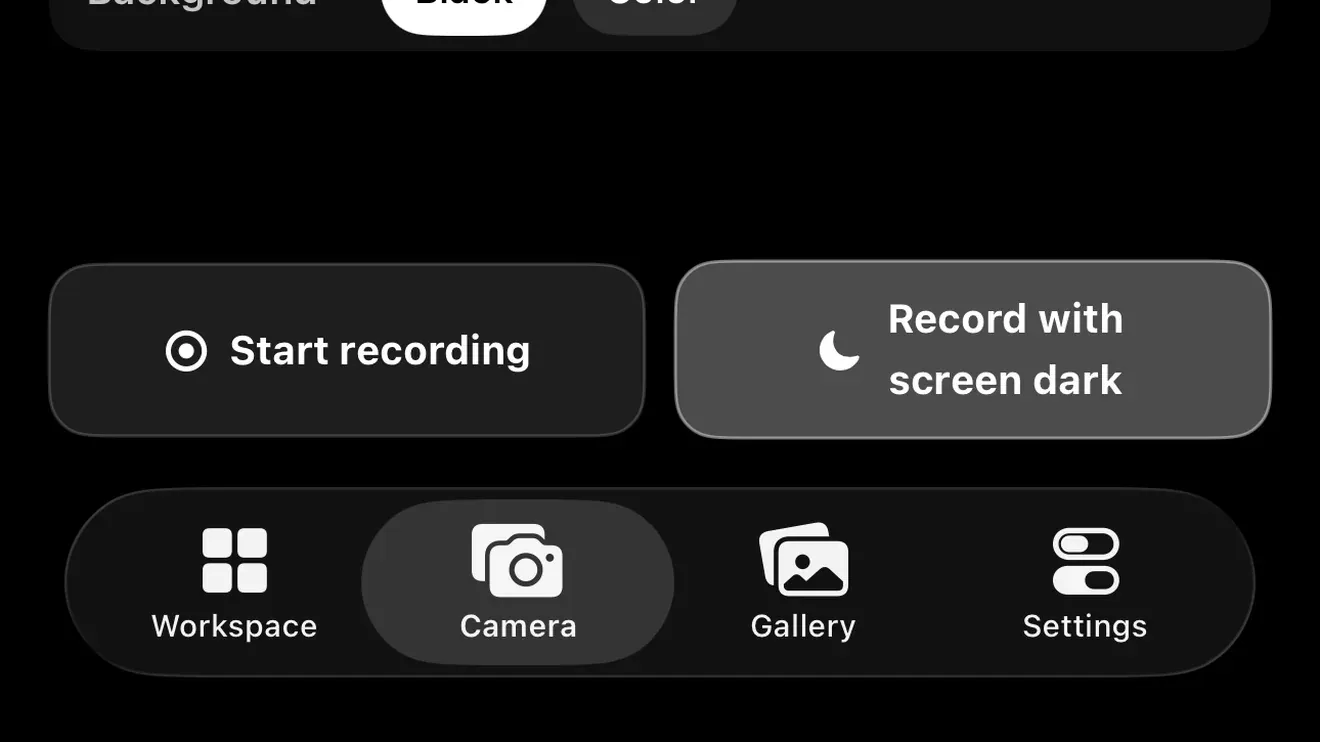
- Dans l’onglet Camera, touchez Record with screen dark, puis Start with Screen Dark. L’enregistrement démarre et l’écran passe au noir, luminosité à zéro ; avec Pro, on peut choisir une couleur sombre à la place du noir. Un point rouge et REC restent affichés tout du long et ne peuvent pas être désactivés.
- Deux touchers rallument l’écran. Si un double toucher risque d’arriver par erreur, Settings › Black Screen le remplace par trois touchers ou un appui prolongé.
- Votre luminosité revient toujours. Le niveau que vous aviez est enregistré au moment où l’écran s’assombrit et rétabli à votre retour — et encore au lancement suivant si l’app a été fermée écran noir : un plantage ne peut pas laisser l’iPhone bloqué dans le noir.
- L’iPhone ne se verrouille pas pendant l’enregistrement, et la vidéo est écrite par morceaux de cinq secondes : si quelque chose interrompt l’enregistrement, tout est conservé jusqu’aux dernières secondes.
- La version gratuite inclut 10 minutes d’écran noir au total. Une fois écoulées, l’écran se rallume et l’enregistrement continue.
Avant une longue session
- Chargez l’iPhone, ou branchez une batterie externe au-delà d’une heure.
- Vérifiez l’espace libre. Une longue vidéo prend plusieurs gigaoctets par heure ; le calculateur de stockage (en anglais) donne le chiffre pour votre durée et votre résolution.
- Coupez appels et notifications avec une Concentration ou le mode Avion, pour que rien ne fasse passer une autre app au premier plan.
- Utilisez un support, et gardez la main loin du bouton latéral.
Si l’enregistrement s’arrête quand même trop tôt, Pourquoi l’iPhone arrête-t-il d’enregistrer ? passe en revue les sept causes courantes.
Demandez avant de filmer quelqu’un
Avoir le droit de filmer quelqu’un sans lui demander dépend de l’endroit où vous êtes — certains pays n’exigent que votre propre consentement, d’autres celui de tout le monde — et les salles ont leurs propres règles. Un écran noir change la quantité de lumière qu’émet l’iPhone, pas ce que vous avez le droit de filmer.
En bref
L’iPhone peut-il filmer verrouillé ? Non. Le verrouillage retire la caméra à toutes les apps, Appareil photo d’Apple compris.
L’enregistrement continue-t-il si je change d’app ? Non. Seule l’app à l’écran peut utiliser la caméra.
Peut-on filmer avec un écran noir ? Oui, avec une app qui reste ouverte et noircit son propre écran, l’indicateur d’enregistrement toujours visible.
Un écran noir économise-t-il la batterie ? Sur les iPhone OLED, l’écran consomme moins ; la caméra et l’encodeur vidéo consomment comme d’habitude.
Télécharger NoLight sur l'App StoreL'app est en anglais.