O iPhone grava vídeo com a tela apagada ou bloqueado?
Também em: English · 日本語 · Français
Resposta curta
Não. O iOS tira a câmera de qualquer app no instante em que o iPhone bloqueia ou o app sai da tela, e o app Câmera da Apple não é exceção. O que dá para ter é uma tela que continua ligada mas não mostra nada: brilho no zero e uma camada preta sobre o app, para o iPhone seguir gravando sem iluminar o ambiente.
A pergunta quase sempre aparece num lugar escuro — uma sala de aula, um show, um ensaio, um quarto com alguém dormindo — onde o problema é segurar um visor claro aceso por uma hora. A resposta curta é não: nenhum app consegue gravar no iPhone com a tela desligada ou com o aparelho bloqueado. A resposta útil é o que dá para fazer no lugar disso, e até onde isso chega.
O que é possível e o que não é
| Você quer | Dá? | Por quê |
|---|---|---|
| Gravar com o iPhone bloqueado | Não | Bloquear tira a câmera de todos os apps |
| Gravar com a tela desligada | Não | A tela só desliga quando o iPhone bloqueia |
| Continuar gravando enquanto usa outro app | Não | Só o app que está na tela pode usar a câmera |
| Gravar com uma tela que não emite luz | Sim | O app fica aberto e mostra preto com brilho no zero |
| Gastar menos bateria numa sessão longa | Em parte | Tela preta custa pouco em OLED; câmera e codificador custam o mesmo |
Por que o iOS não grava em segundo plano
No iPhone, a captura de vídeo passa por uma sessão de captura que pertence ao app que está na tela. Quando esse app vai para o segundo plano ou o iPhone bloqueia, o iOS interrompe a sessão e recolhe a câmera; o motivo informado ao app se chama, literalmente, video device not available in background (dispositivo de vídeo indisponível em segundo plano). A gravação termina ali.
O iOS deixa alguns tipos de tarefa continuarem em segundo plano — tocar áudio, acompanhar a localização, chamadas VoIP — mas nunca existiu um modo de segundo plano para a câmera, e nenhum ajuste ou permissão cria um. É por isso que até o app Câmera da Apple para quando você aperta o botão lateral no meio da gravação. Um app que promete gravar com o iPhone bloqueado está descrevendo outra coisa, ou algo que ele não faz.
Três jeitos de ter uma tela escura
O que dá para ter é uma tela que continua ligada mas não mostra nada. O quanto ela escurece depende do método:
| Câmera, brilho no mínimo | Câmera + Reduzir Ponto Branco | Um app com tela de gravação preta | |
|---|---|---|---|
| O que a tela mostra | A imagem ao vivo, escurecida | A imagem ao vivo, mais escura | Preto, com um pequeno indicador de gravação |
| Luz num lugar escuro | Alguma — um palco iluminado aparece claro na tela | Menos | Quase nenhuma num iPhone com OLED |
| Preparação | Central de Controle | Ajustes e Central de Controle | Um botão |
| Depois | Aumentar o brilho de novo | Também desligar o Reduzir Ponto Branco | O app devolve o seu brilho |
1. App Câmera com o brilho no mínimo
Comece a gravar, deslize para baixo a partir do canto superior direito para abrir a Central de Controle — a gravação continua — e arraste o brilho até o fim. O problema é que o visor continua mostrando o que a câmera vê: apontado para um palco iluminado, ele põe um palco iluminado na sua tela, virado para você e para quem está atrás.
2. Somar o Reduzir Ponto Branco
Ajustes › Acessibilidade › Tela e Tamanho do Texto › Reduzir Ponto Branco reduz a intensidade das cores claras além do que o controle de brilho alcança (explicação da Apple). Ative, leve o controle deslizante bem para cima e grave como no método 1. Fica mais escuro, mas ainda é uma imagem, não preto — e o ajuste continua ligado depois: todos os apps vão parecer escuros até você desativá-lo.
3. Um app que grava atrás de uma tela preta
Um app que continua aberto pode zerar o brilho e cobrir a própria interface com preto enquanto grava. A tela continua ligada, mas no OLED dos iPhones recentes um pixel preto fica praticamente apagado, então quase não sai luz. As regras da primeira seção continuam valendo: o app precisa ficar na frente, e o iPhone não pode bloquear.
Os indicadores ficam na tela, em qualquer app
Duas coisas mostram que a câmera está ligada, e nenhuma pode ser removida:
- O ponto verde no alto da tela é desenhado pelo iOS sempre que um app usa a câmera. Nenhum app consegue escondê-lo.
- O indicador do próprio app. A diretriz 2.5.14 da App Store exige “a clear visual and/or audible indication” (uma indicação visual e/ou sonora clara) enquanto o app grava. Uma tela de gravação preta dentro das regras ainda mostra um ponto, um texto ou um cronômetro — e não deixa você desligá-lo.
Como o NoLight faz
O NoLight é o app que eu criei para o terceiro método. Segundo o código-fonte dele:
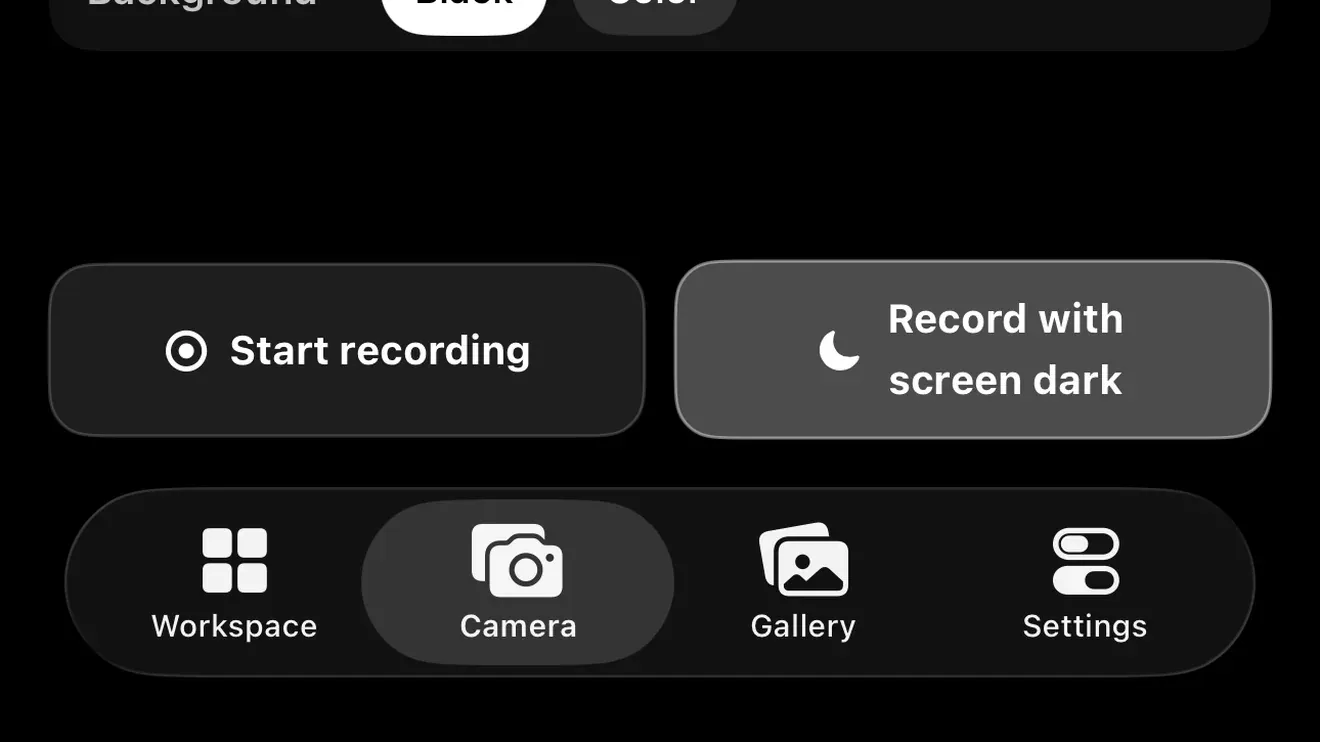
- Na aba Camera, toque em Record with screen dark e depois em Start with Screen Dark. A gravação começa e a tela fica preta com brilho no zero; no Pro, dá para escolher uma cor escura no lugar do preto. Um ponto vermelho e REC ficam na tela o tempo todo e não podem ser desligados.
- Dois toques trazem a tela de volta. Se dois toques puderem acontecer sem querer, Settings › Black Screen troca para três toques ou tocar e segurar.
- O seu brilho sempre volta. O nível que você usava é salvo no instante em que a tela escurece e restaurado quando você volta — e de novo na abertura seguinte, se o app foi fechado com a tela escura, então um travamento não deixa o iPhone preso no escuro.
- O iPhone não bloqueia sozinho enquanto grava, e o vídeo é gravado em pedaços de cinco segundos: se algo encerrar a gravação, tudo até os últimos segundos fica salvo.
- A versão grátis inclui 10 minutos de tela escura no total. Quando eles acabam, a tela volta a acender e a gravação continua.
Antes de uma sessão longa
- Carregue o iPhone, ou ligue um power bank para qualquer coisa acima de uma hora.
- Confira o espaço livre. Vídeo longo ocupa vários gigabytes por hora; a calculadora de armazenamento (em inglês) dá o número para a sua duração e resolução.
- Silencie chamadas e notificações com um Foco ou o Modo Avião, para nada trazer outro app para a frente.
- Use um suporte e mantenha a mão longe do botão lateral.
Se mesmo assim a gravação parar antes da hora, Por que o iPhone para de gravar vídeo? passa pelas sete causas mais comuns.
Pergunte antes de gravar alguém
Se você pode gravar alguém sem pedir depende de onde você está — em alguns lugares basta o seu consentimento, em outros é preciso o de todos — e os locais de evento têm regras próprias. A tela escura muda quanta luz o iPhone emite, não o que você tem permissão para gravar.
Respostas rápidas
O iPhone grava vídeo bloqueado? Não. Bloquear tira a câmera de todos os apps, inclusive o Câmera da Apple.
Continua gravando se eu trocar de app? Não. Só o app que está na tela pode usar a câmera.
Dá para gravar com a tela preta? Sim, com um app que fica aberto e escurece a própria tela, com o indicador de gravação visível.
Tela preta economiza bateria? Nos iPhones com OLED, a tela gasta menos; a câmera e o codificador de vídeo gastam o mesmo de sempre.
Baixe o NoLight na App StoreO app está em inglês.