iPhoneは画面オフ・ロック中に録画できる?
ほかの言語: English · Português (Brasil) · Français
結論
できません。iPhoneがロックされた瞬間、またはアプリが画面から外れた瞬間に、iOSはカメラを取り上げます。Apple純正のカメラアプリも同じです。できるのは「画面はついているが何も映さない」状態です。明るさをゼロにしてアプリの上を黒で覆えば、部屋を照らさずに録画を続けられます。
この質問が出てくるのは、たいてい暗い場所です。講義室、コンサート、リハーサル、隣で誰かが寝ている部屋。そこで1時間、明るいファインダーを掲げ続けることが問題なのです。結論から言うと、画面をオフにした状態やロックした状態で録画できるiPhoneアプリはありません。役に立つのは、その代わりに何ができて、どこまで近づけるかです。
できること・できないこと
| やりたいこと | 可能か | 理由 |
|---|---|---|
| ロックしたまま録画する | 不可 | ロックするとすべてのアプリからカメラが取り上げられる |
| ディスプレイを消して録画する | 不可 | ディスプレイが消えるのはロックしたときだけ |
| 別のアプリを使いながら録画を続ける | 不可 | カメラを使えるのは画面に出ているアプリだけ |
| 光をほとんど出さない画面で録画する | 可能 | アプリを開いたまま、明るさゼロで黒を表示する |
| 長時間の録画でバッテリーを節約する | 一部可能 | 有機ELでは黒い画面の消費は小さいが、カメラとエンコーダの消費は変わらない |
iOSがバックグラウンドで録画させない理由
iPhoneの動画撮影は「キャプチャセッション」を通して行われ、このセッションは画面に出ているアプリのものです。アプリがバックグラウンドに回るか、iPhoneがロックされると、iOSはセッションを中断してカメラを回収します。このときアプリに伝えられる理由は、文字どおり「バックグラウンドではビデオデバイスを使えない(video device not available in background)」という名前です。録画はそこで終わります。
iOSは一部の処理、たとえば音声の再生、位置情報、VoIP通話などはバックグラウンドで続けることを認めています。しかしカメラ用のバックグラウンドモードはこれまで一度も用意されておらず、設定や権限で追加することもできません。録画中にサイドボタンを押すとApple純正のカメラでも止まるのはそのためです。「ロック中も録画できる」とうたうアプリは、別のことを言っているか、実際にはできないことを言っています。
暗い画面にする3つの方法
実際に手に入るのは、「画面はついているが何も映していない」状態です。どこまで暗くなるかは方法によって違います。
| カメラ+明るさを最低に | カメラ+ホワイトポイントを下げる | 黒い録画画面のあるアプリ | |
|---|---|---|---|
| 画面に映るもの | 暗くしたライブ映像 | さらに暗いライブ映像 | 黒と小さな録画インジケータ |
| 暗い部屋での光 | ある(明るいステージは明るく映る) | 少ない | 有機ELのiPhoneならほぼなし |
| 準備 | コントロールセンター | 設定とコントロールセンター | ボタン1つ |
| 終わったあと | 明るさを戻す | ホワイトポイントもオフに戻す | アプリが明るさを戻す |
1. カメラアプリで明るさを最低にする
録画を始めたら、右上から下にスワイプしてコントロールセンターを開き(録画は続きます)、明るさを一番下まで下げます。問題は、ファインダーにはカメラが見ているものがそのまま映ることです。照明の当たったステージに向ければ、明るいステージが画面に映り、あなたと後ろの人たちを照らします。
2. 「ホワイトポイントを下げる」を足す
設定 › アクセシビリティ › 画面表示とテキストサイズ › ホワイトポイントを下げる は、明るい色の明度を明るさスライダーよりさらに下げる機能です(Appleの説明)。オンにしてスライダーを大きく上げ、1と同じように録画します。より暗くはなりますが、黒ではなくあくまで映像です。またこの設定は録画後もオンのままなので、オフに戻すまではどのアプリも暗く表示されます。
3. 黒い画面の裏で録画するアプリ
開いたままのアプリは、明るさをゼロにし、自分の画面を黒で覆いながら録画を続けられます。ディスプレイ自体はついていますが、最近のiPhoneの有機ELでは黒い画素はほぼ消灯に近いため、光はほとんど出ません。最初の表のルールは変わりません。アプリは前面に出したまま、iPhoneはロックさせないことが条件です。
インジケータはどのアプリでも消えない
カメラが動いていることを示すものが2つあり、どちらも消せません。
- 緑のドット:アプリがカメラを使っている間、iOSが画面上部に表示します。どのアプリも隠せません。
- アプリ自身の表示:App Storeの審査ガイドライン2.5.14は、録画中に「a clear visual and/or audible indication」(はっきりした視覚的・聴覚的な表示)を求めています。ガイドラインに沿った黒い録画画面には、ドットやラベル、タイマーが必ず残り、オフにはできません。
NoLightのやり方
NoLight は、3つめの方法のために私が作ったアプリです。ソースコードに書かれている動作は次のとおりです。
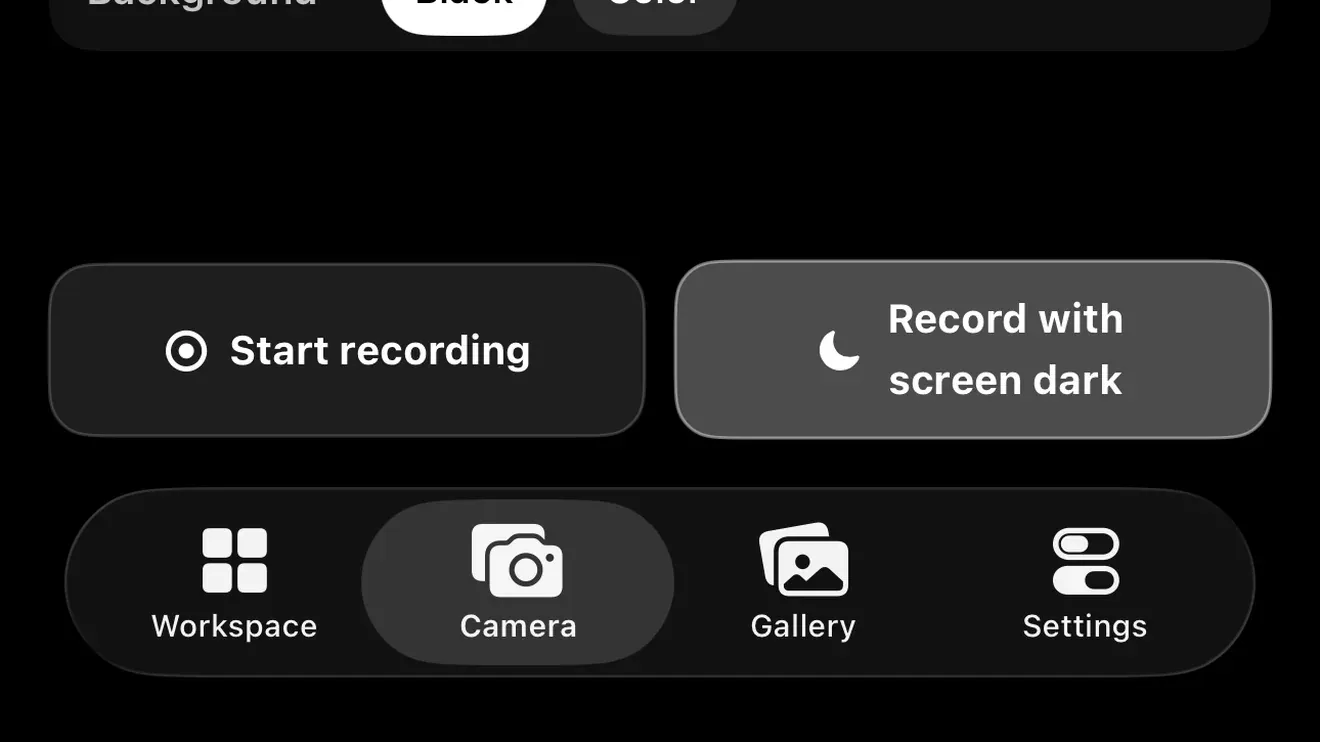
- カメラタブで Record with screen dark、続けて Start with Screen Dark をタップすると、録画が始まり、画面が明るさゼロの黒になります。Pro版なら黒の代わりに暗い色も選べます。赤いドットと REC は録画中ずっと表示され、オフにはできません。
- ダブルタップで画面が戻ります。うっかりダブルタップしそうなら、Settings › Black Screen でトリプルタップか長押しに変えられます。
- 明るさは必ず元に戻ります。 画面を暗くした瞬間に元の明るさを保存し、戻るときに復元します。暗いままアプリが終了した場合も次の起動時に戻すので、クラッシュで画面が暗いまま残ることはありません。
- 録画中は自動ロックがかかりません。動画は5秒ごとの断片で書き込まれるので、何かで録画が止まっても、最後の数秒より前の部分はすべて残ります。
- 無料版で使える暗い画面は合計10分です。使い切ると画面が戻り、録画はそのまま続きます。
長時間の録画の前に
- 充電しておく。 1時間を超えるならモバイルバッテリーをつなぐ。
- 空き容量を確認する。 長い動画は1時間で数GBになります。長さと解像度ごとの目安は容量計算ツール(英語)で。
- 集中モードか機内モードで着信と通知を止める。 別のアプリが前面に出る原因をなくします。
- スタンドを使い、サイドボタンに手が触れないようにする。
それでも録画が途中で止まるなら、iPhoneの録画が止まる7つの原因を見てください。
人を撮る前に確認を
相手に断らずに録画してよいかどうかは、場所によって違います。自分の同意だけでよい地域もあれば、全員の同意が必要な地域もあり、会場ごとのルールもあります。暗い画面が変えるのはスマホが出す光の量であって、撮ってよいものの範囲ではありません。
よくある質問
iPhoneはロック中に録画できますか? できません。ロックするとApple純正のカメラも含め、すべてのアプリがカメラを失います。
別のアプリに切り替えても録画は続きますか? 続きません。カメラを使えるのは画面に出ているアプリだけです。
黒い画面のまま録画できますか? できます。開いたまま自分の画面を黒くするアプリを使えば、録画インジケータを表示したまま録画できます。
黒い画面はバッテリーの節約になりますか? 有機ELのiPhoneならディスプレイの消費は減ります。カメラと動画エンコーダの消費は変わりません。
App Store で NoLight を入手アプリの表示は英語です。